
 にほんブログ村
【広告(PR)】本記事にはアフィリエイトリンクを含みます。
この記事は2026年7月31日に更新しました🎉
はじめに
「マネーキャリアってどうやって相談するの❓」
「スマホだけで申し込みから面談までできる❓」
「初めてでも迷わず使える❓」
初めてFP無料相談を使うときって、内容より先にやり方が気になるよね💦
もっちも最初は、「オンライン相談って難しそう…💦」って少し不安だったんだ😂
でも実際にやってみると、申し込みはスマホでとても簡単✨2分ぐらいで予約まで進めることができたよ😊❤️
しかも、案内に沿って操作していくだけだったから、初めてでも迷いにくい印象だった♪
当日のオンライン相談も、送られてきたURLから入るだけだったのでかなりスムーズ✨
今回は、実際にマネーキャリアのFP無料相談を受けた体験をもとに、
申し込み方法
当日の流れ
準備しておくと便利なもの
を分かりやすくまとめていくね😊
どうやって相談するの?
マネーキャリア の相談は、スマホ1台で申し込みから面談まで完結できるよ✨
やることはシンプルで👇
・申し込み(約2分)
・LINEで日程調整
・当日はURLをタップ
👉これだけ😊
オンライン相談って聞くと難しそうに感じるけど、実際はかなりシンプルで、初めてでも迷いにくい流れだった✨
※LINEが必要なので、事前に入れておくと安心です📱
スマホだけでも簡単に相談できる
結論から言うと、スマホだけでも十分相談できるよ✨
今回もっちは、実際にスマホでオンライン相談を受けたんだけど、
申し込みから当日の面談まで、すべて問題なく進めることができたんだ😊❤️
パソコンがなくても大丈夫だから、気軽に利用しやすいのが大きなポイントだね✨
特に便利だったのはここ👇
・スマホでそのまま申し込みできる
・LINEで日程調整ができる
・URLをタップするだけで面談に参加できる
👉操作がシンプルなので、初めてでも迷いにくい印象だった😊
相談までの流れ
ここでは、実際に申し込みから当日の面談までの流れを、もっちの体験ベースでまとめていくね😊✨
1️⃣ 申し込み
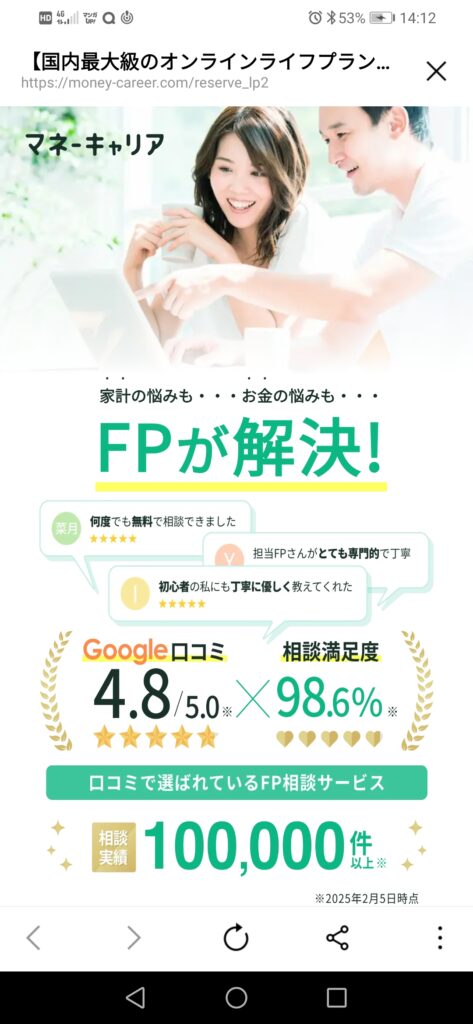
まずは公式サイトから申し込みフォームへ進みます✨
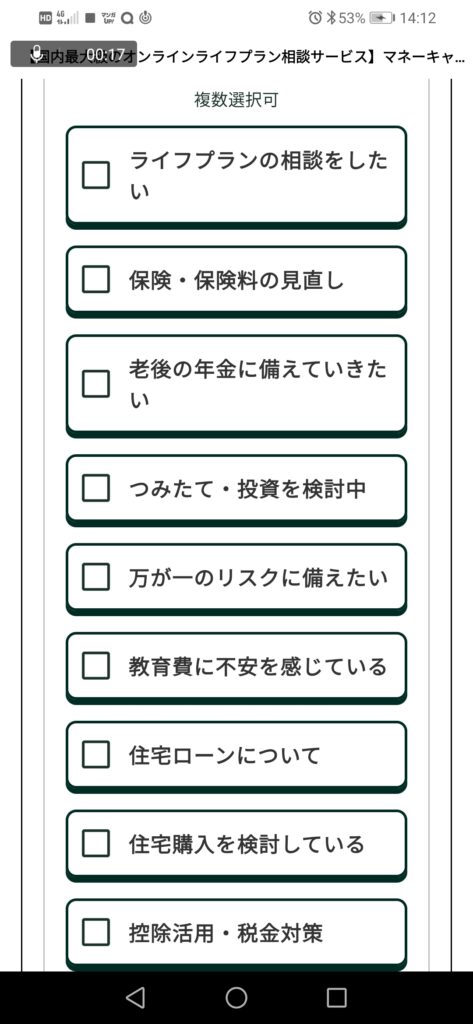
FPさんに相談したいことについてチェックを入れます‼️
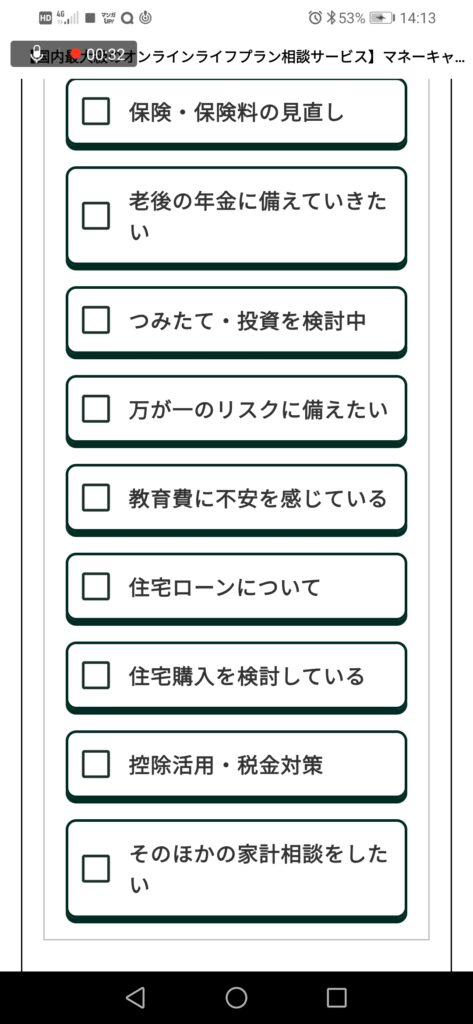
次に個人情報を入力します(^^♪
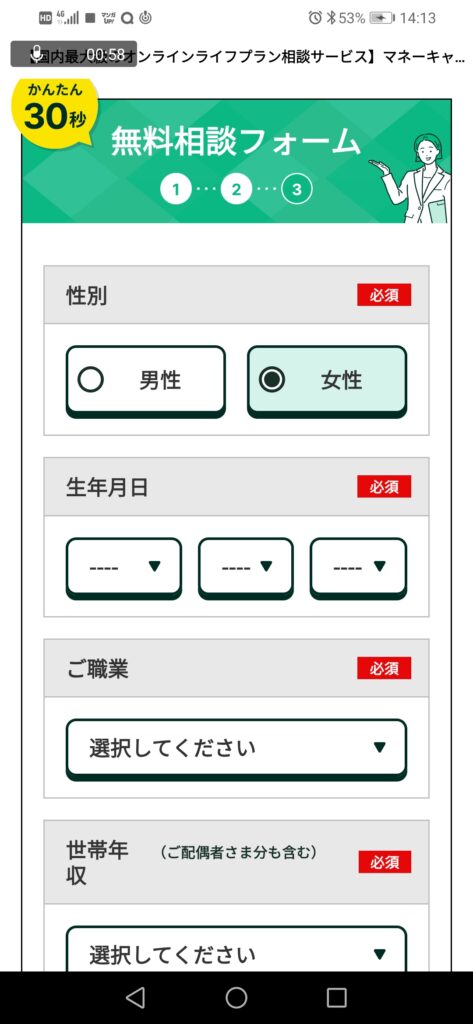
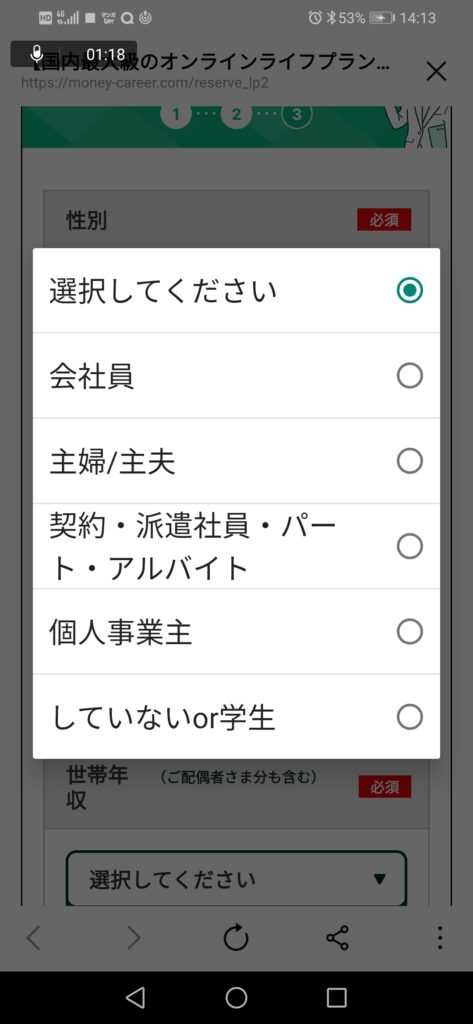
職業は選択式になってます‼️
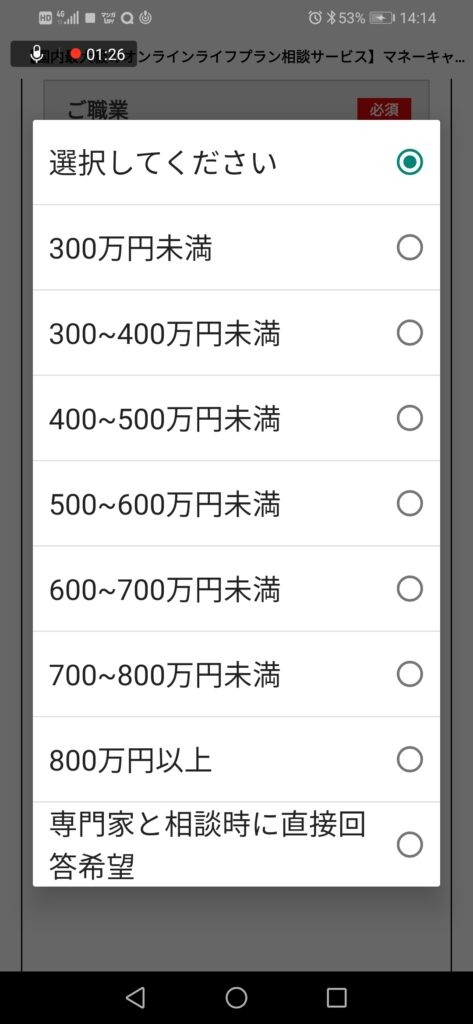
年収についても簡単に♪
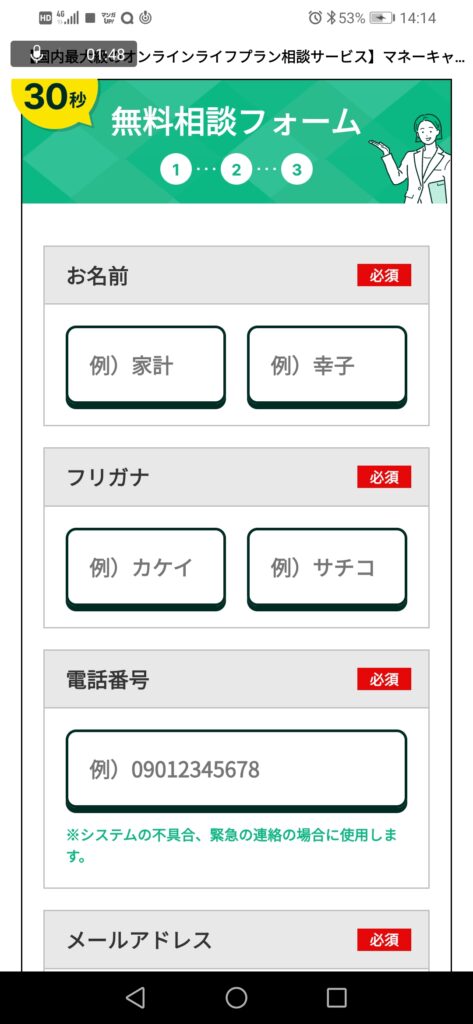
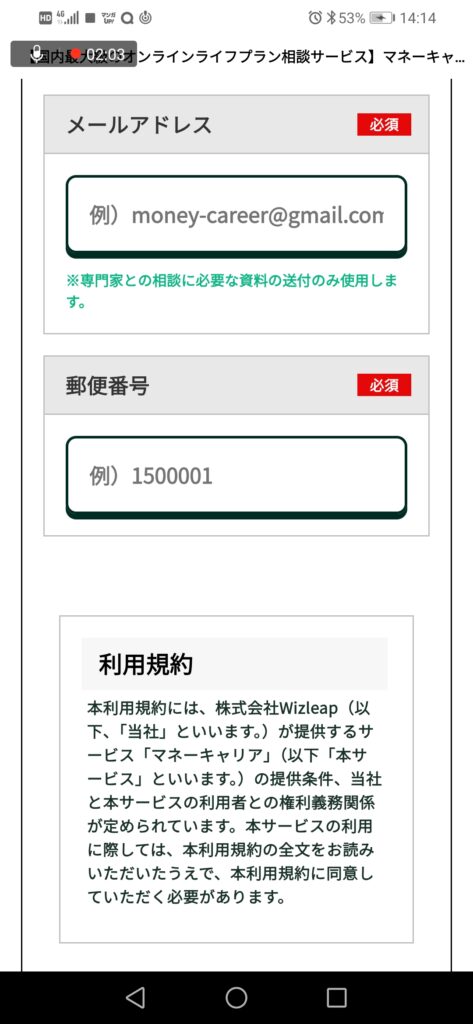
入力する内容はとてもシンプルで、
- 名前
- 相談したい内容
- 連絡先
- メールアドレス
- 郵便番号
このあたりを入力するだけ😊
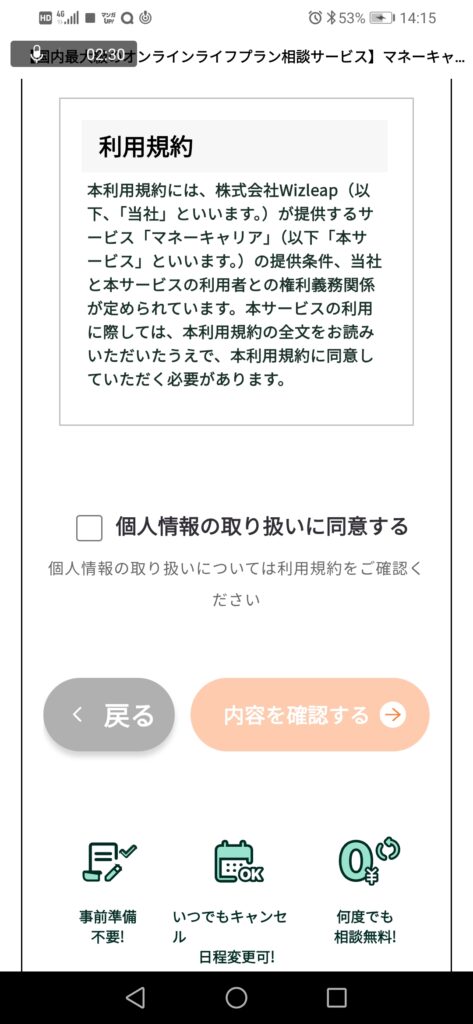
利用規約については下までスクロールして個人情報にチェックを入れてください✨
入力内容確認画面になるので入力内容を確認します‼️
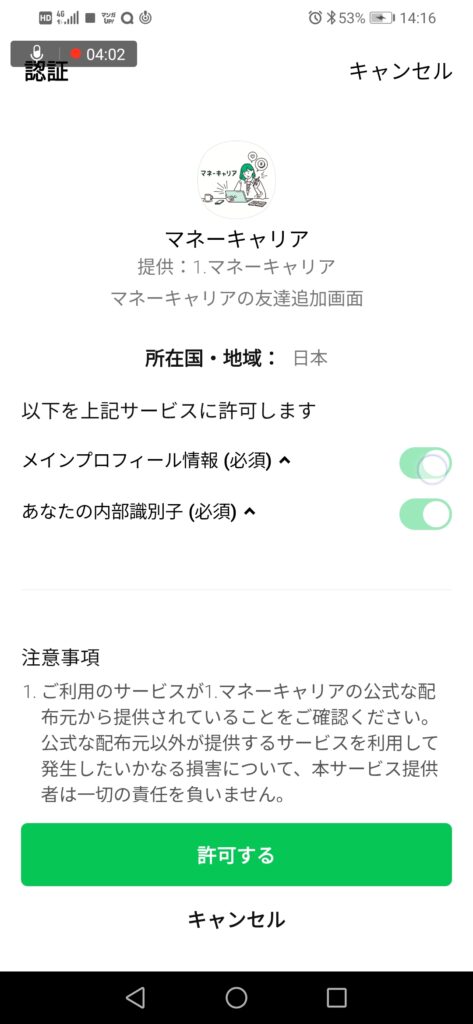
認証を許可します♪
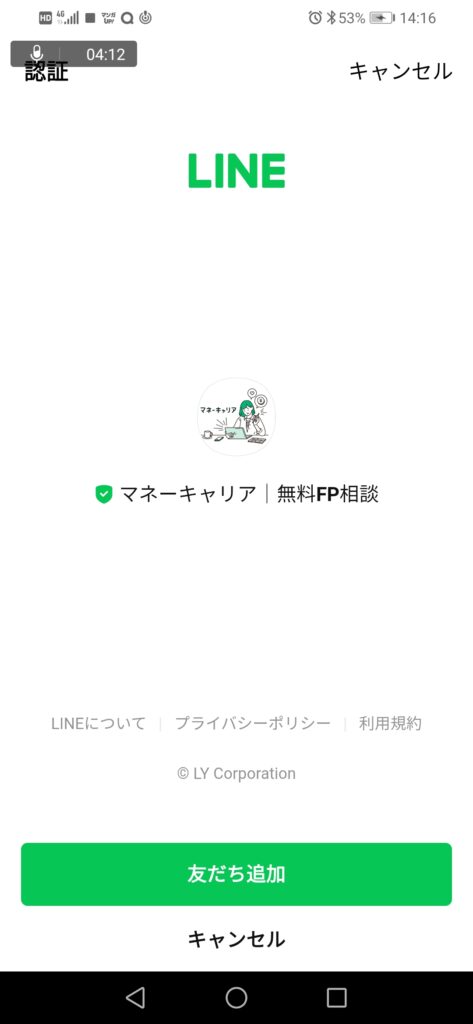
LINEの友達追加します✨
もっちもスマホで申し込みましたが、2分くらいで完了しました❤️
2️⃣日程確定
申し込み後は、メールとLINEで連絡が来ます📱✨
今回もっちは、LINEで担当の方から連絡がありました😊
希望日時をもとに日程を調整して、面談日を確定していく流れです❤️
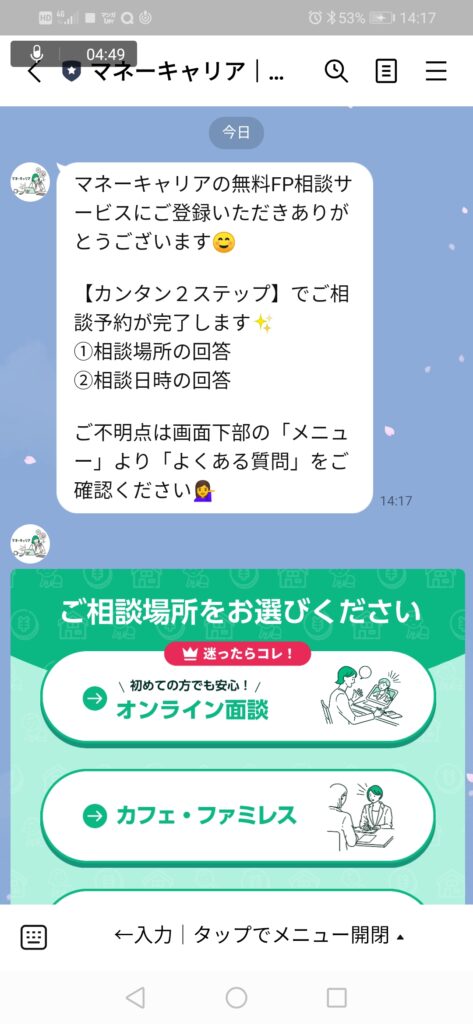
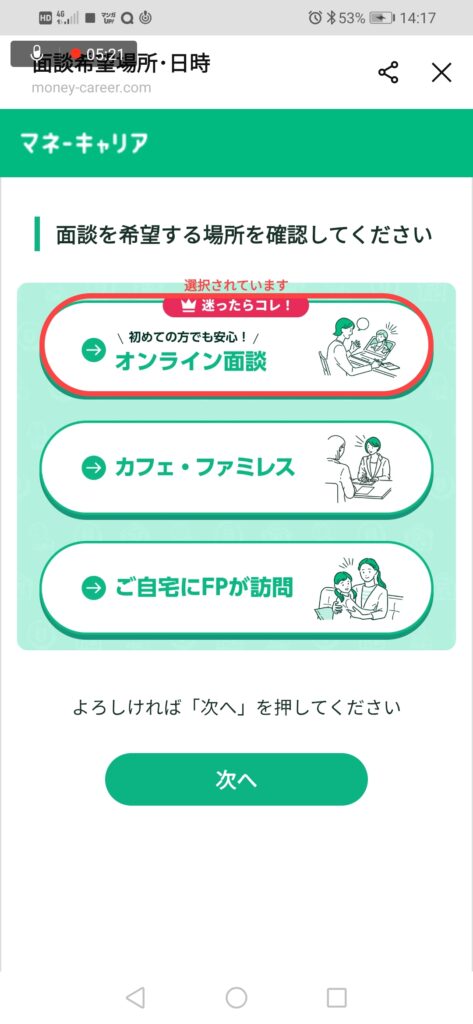
LINEが届いたらどのような形で面談するか選択して「次へ」を押します‼️
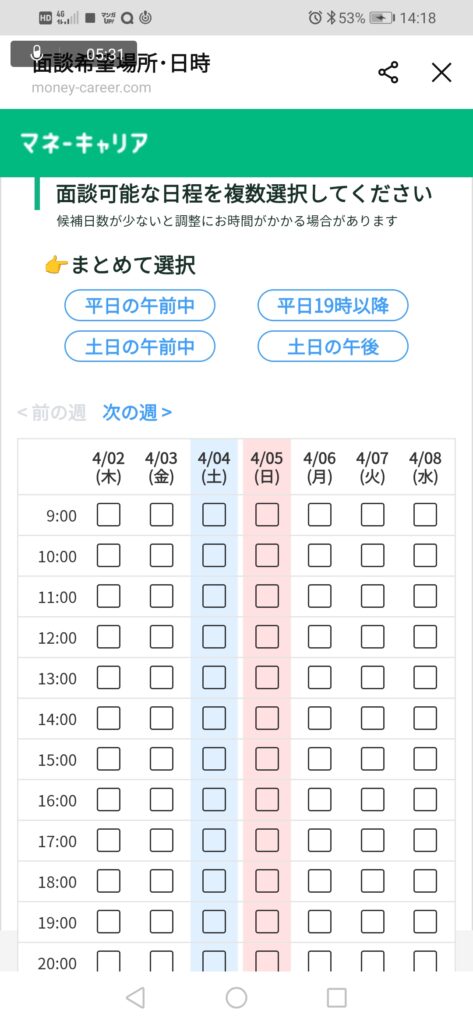
面談可能な時間にチェックを入れます✨
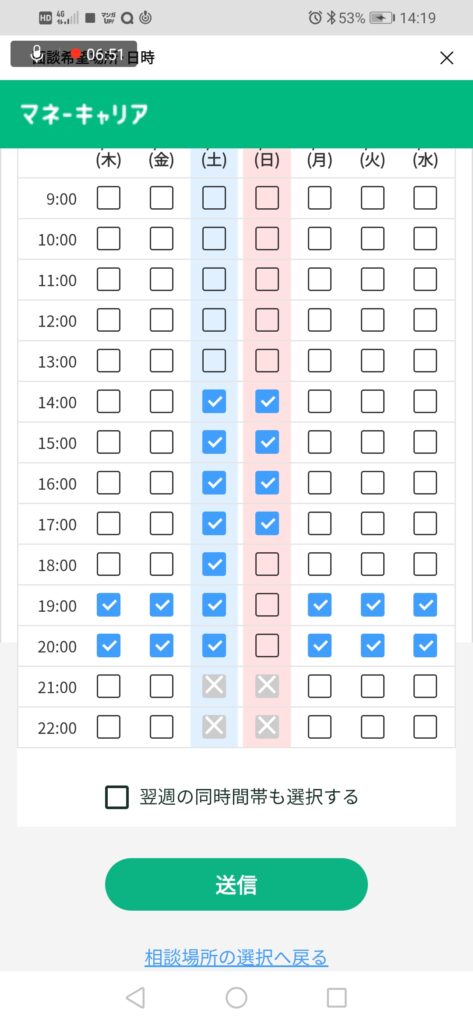
可能な限りたくさん✔を入れてみてね😄
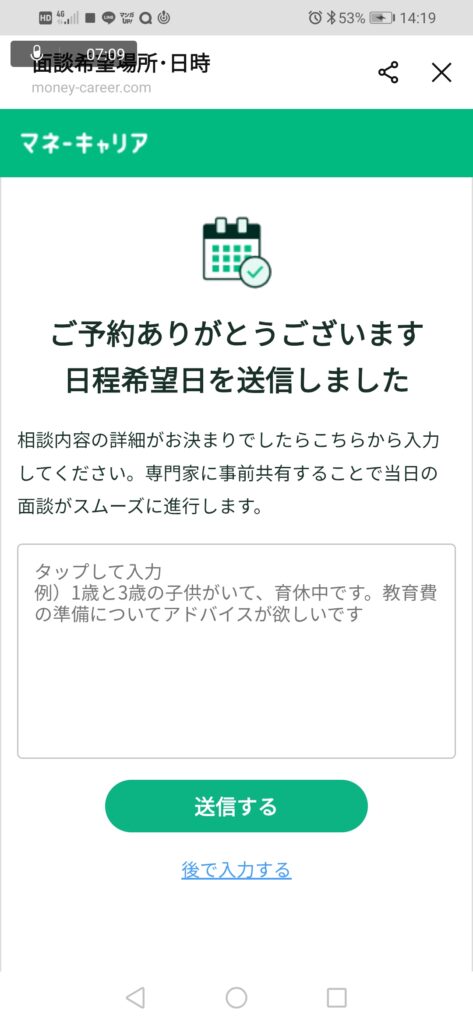
日程を送信したら相談内容を簡単に入力して送信します‼️
マイメニューで確認すると日程調整中になってます✨
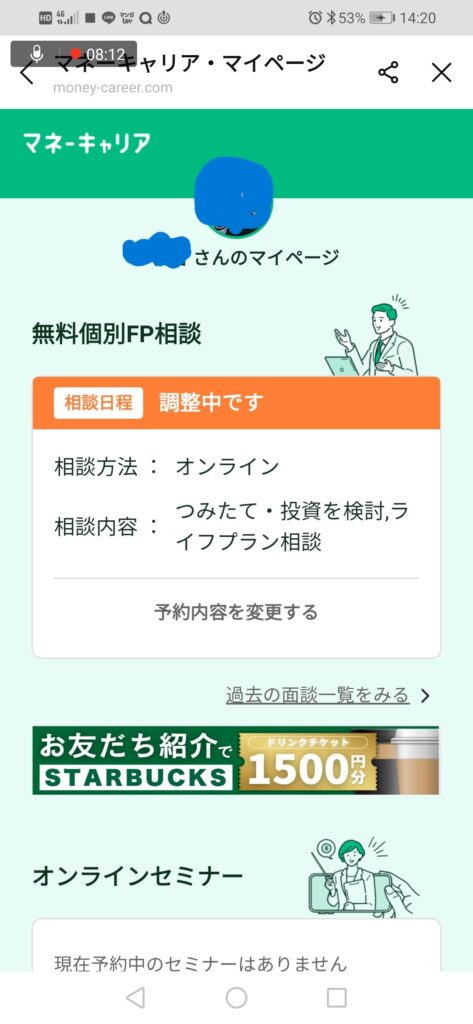
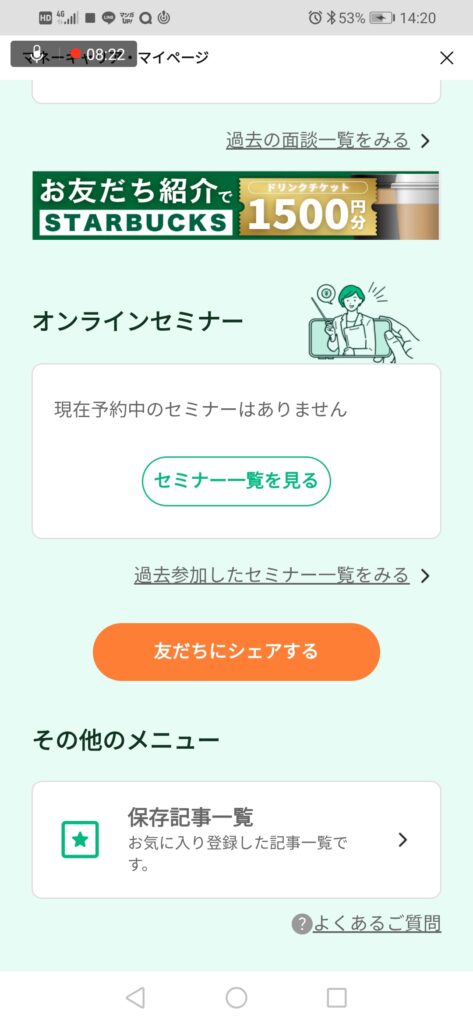
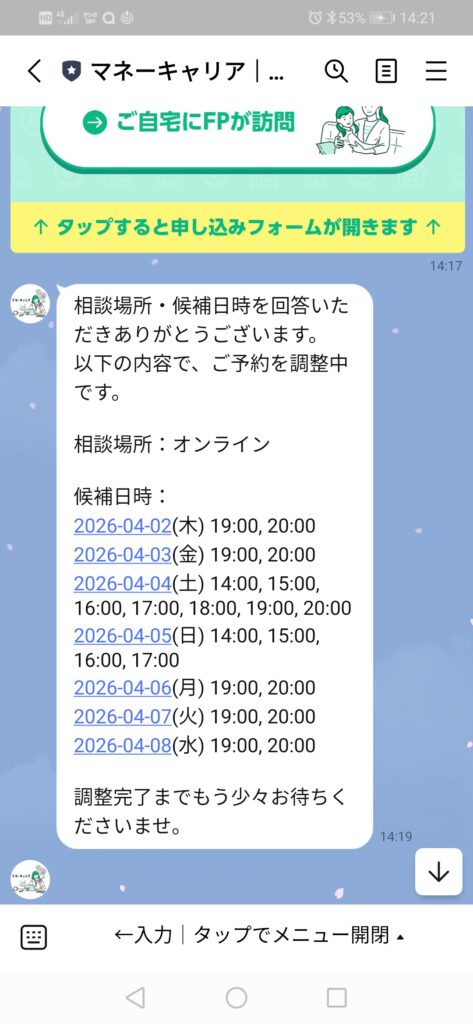
LINEに予約調整中の連絡が来るので少し待ちます😄
3️⃣ オンライン面談URL受取
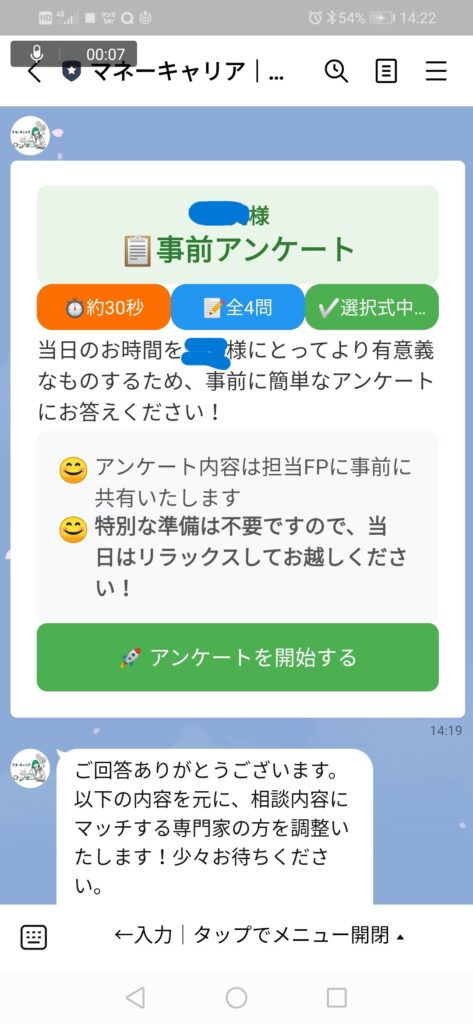
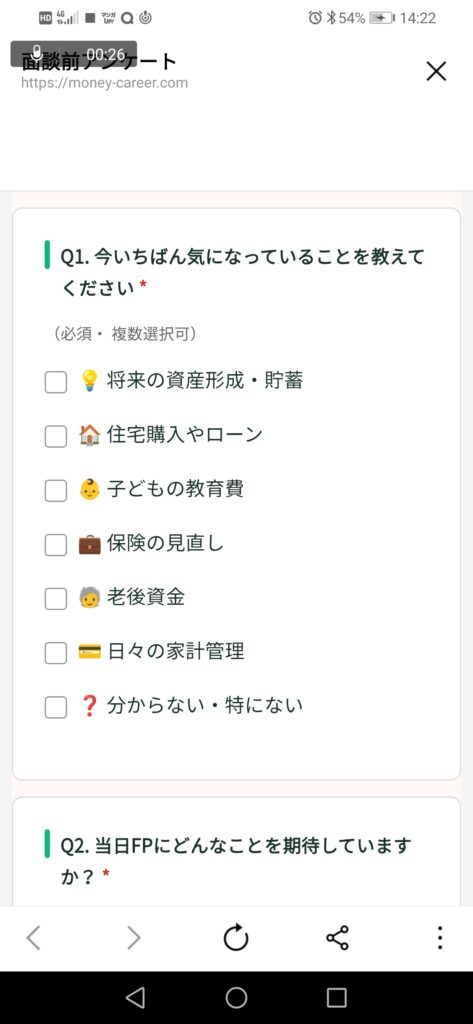
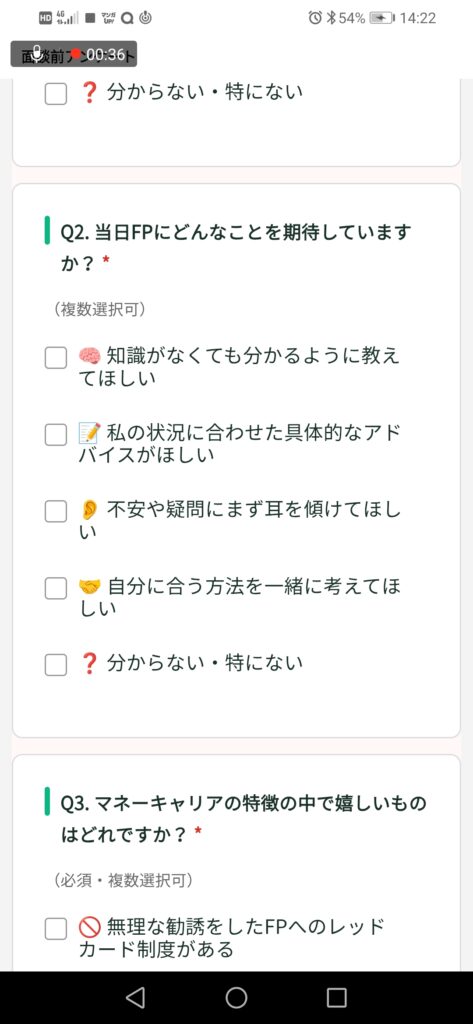
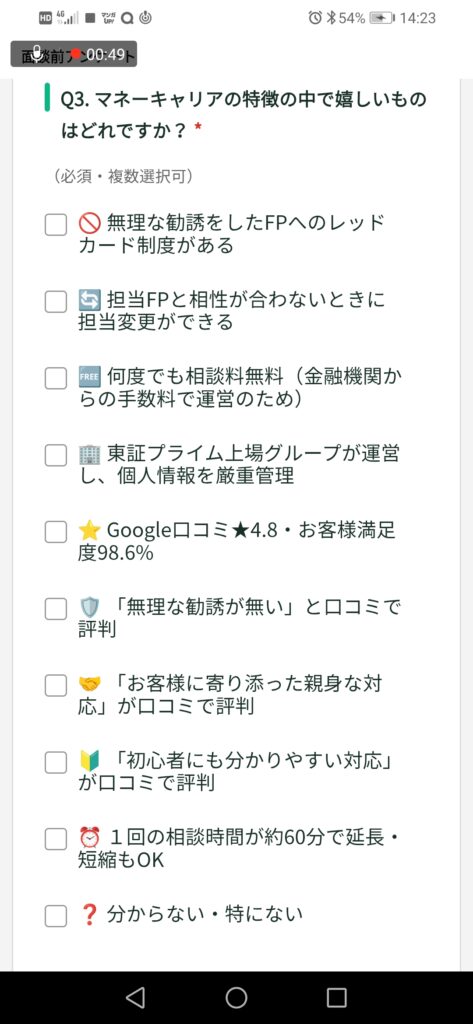
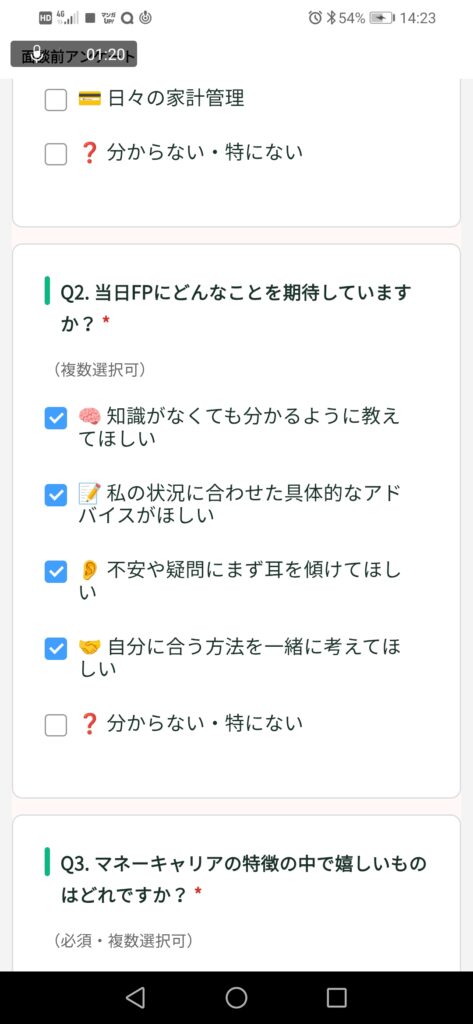
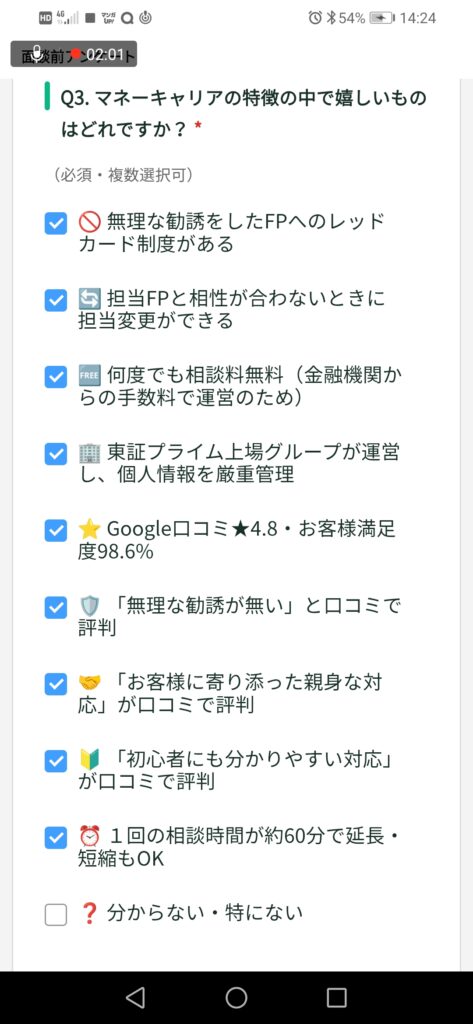
日程調整中に事前アンケートが届きます✉簡単にやっておきましょう‼️
スクロールしながら当てはまる項目に✔入れていってね✨
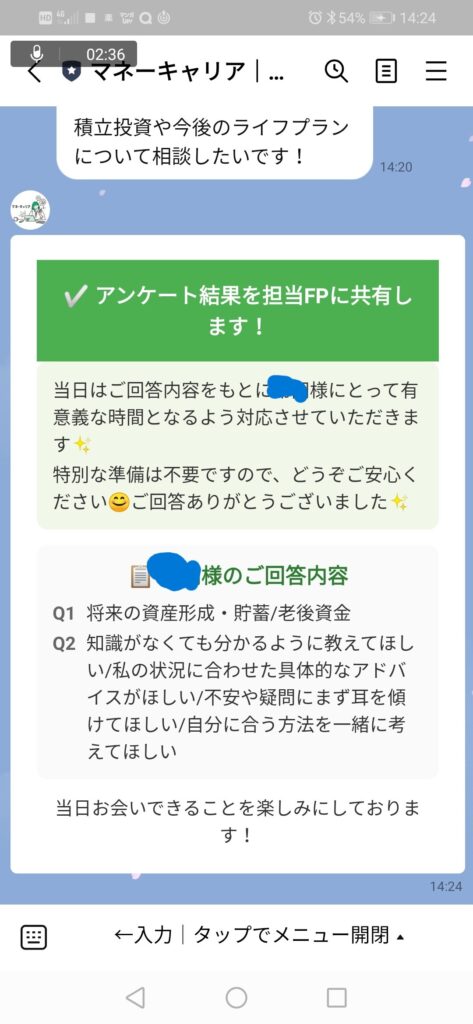
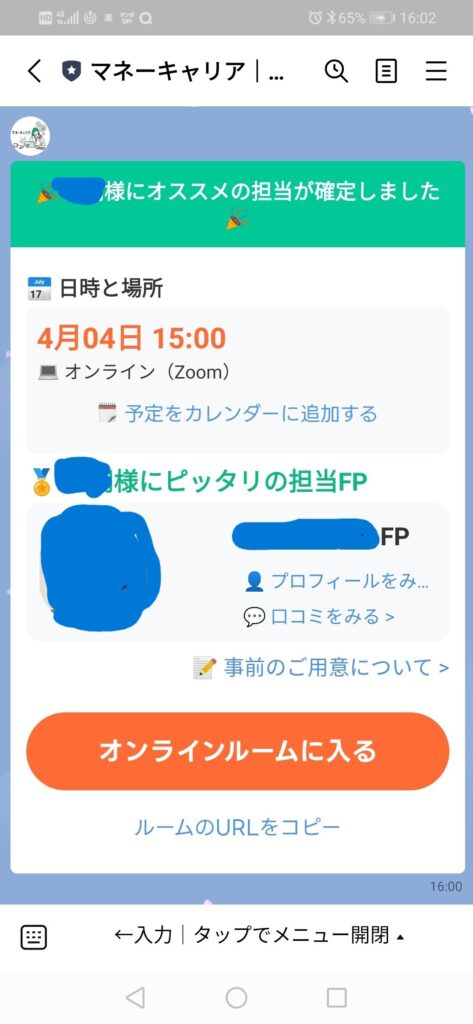
日程が確定すると、当日のオンライン面談用URLが届きます✨
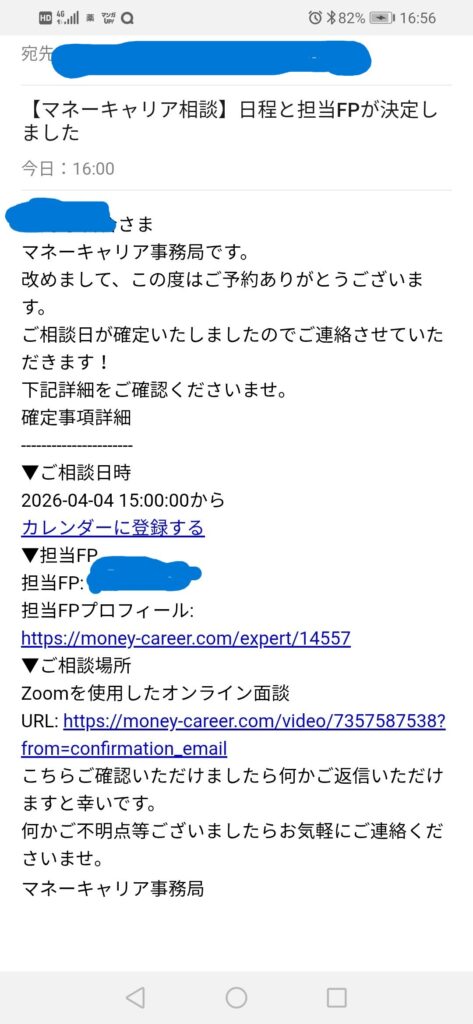
メールでも詳細がとどいていました✨
Zoomのようなオンライン面談形式で、URLをタップするだけで入れるのでかなり簡単😊
アプリの案内が出た場合は、先にインストールしておくとスムーズです❤️
担当のFPさんから連絡きました❤️
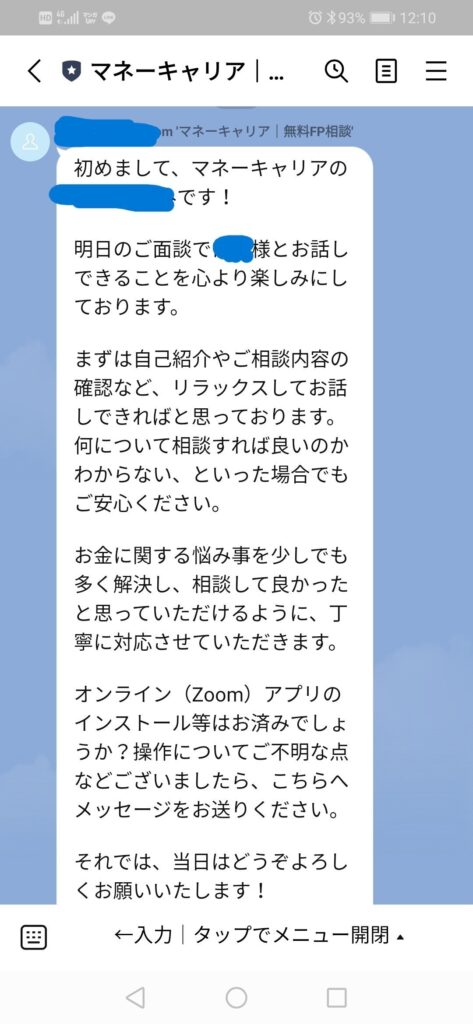
4️⃣ 当日入室
いよいよ面談当日‼️‼️忘れやすい人にも安心✨
担当FPさんからまた連絡きます❤️
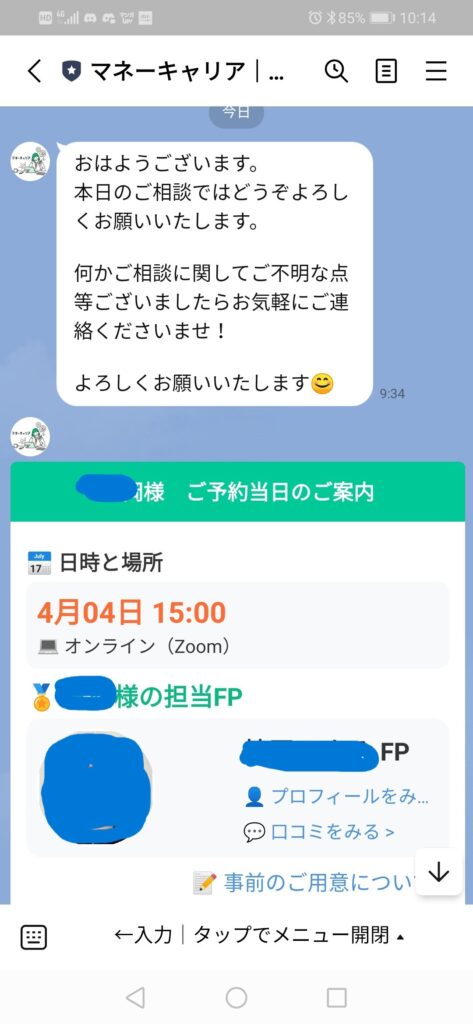
当日は、時間になったら送られてきたURLをタップして入室するだけ😊❤️
難しい操作はなく、本当にこれだけ✨
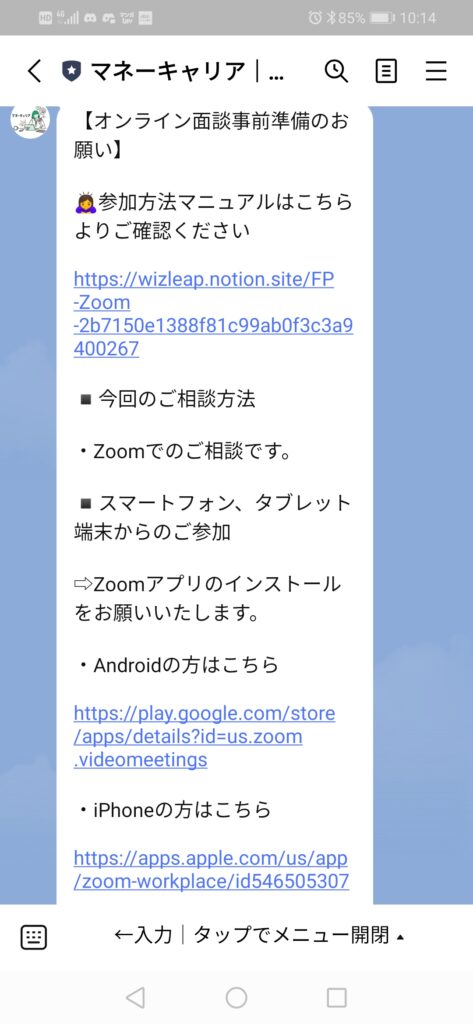
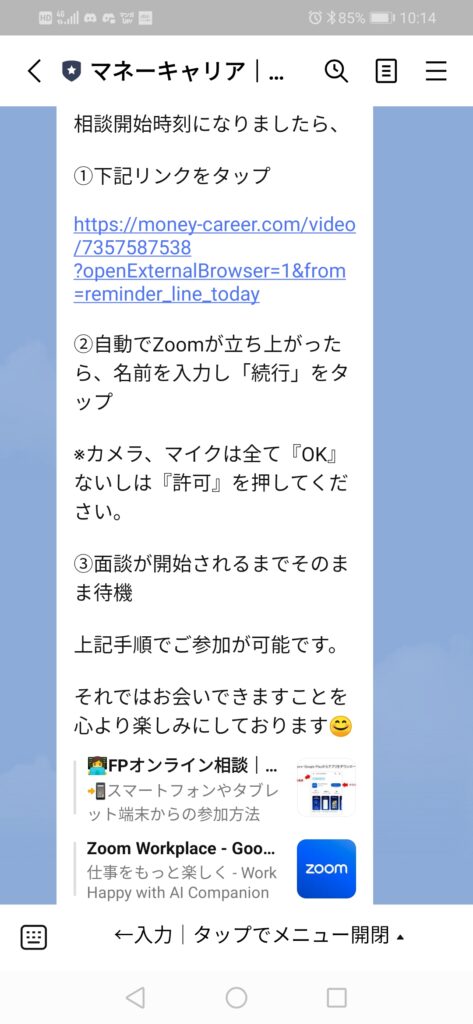
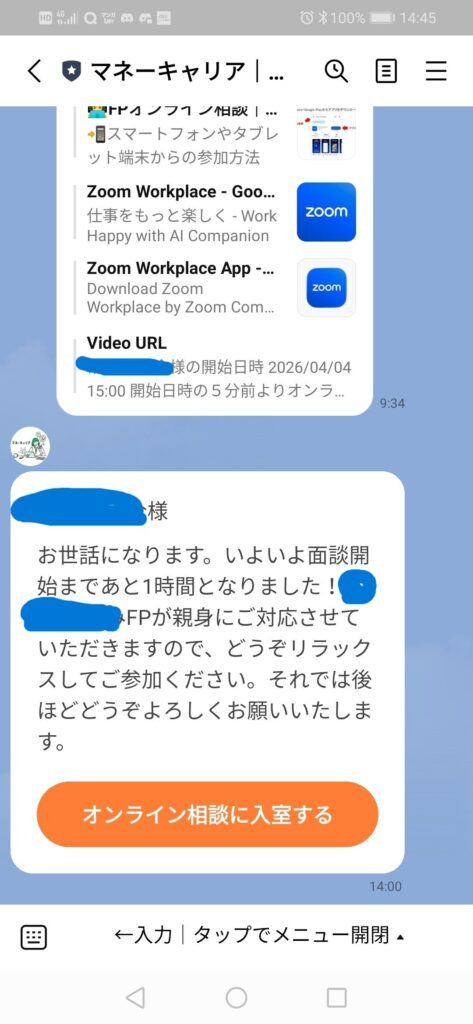
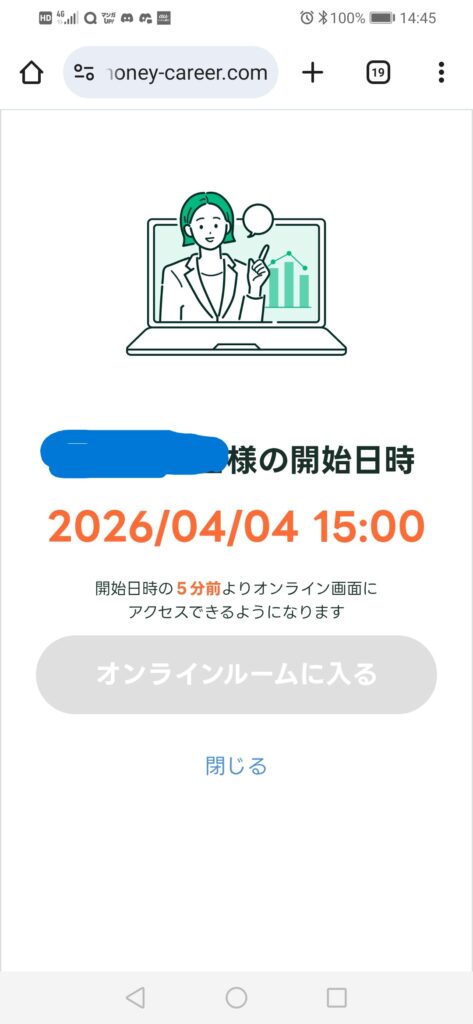
開始5分前には入出できるようになるよ✨ZOOMをインストールしとけば自動でたちあがるからね❤️
もっちも最初は少し緊張したけど、入ってしまえばすぐに相談が始まりました♪
顔出しが苦手な人は、カメラOFFでも問題なく相談できるので安心だよ❤️
 びんぼっち
びんぼっちTV電話って知らない人とやるの
なんか恥ずかしい…(/ω\)
 かねもっち
かねもっちわかるー🤣
もっちもTV電話苦手だからカメラは
OFFのまま相談開始したよ💦
びんぼっちそれなら緊張も少し和らぐかも…💦
かねもっち内容がお金の話だから
余計緊張しちゃって💦
実際の面談の流れ
実際の面談は、思っていたよりかなり自然な流れで進んでいったよ😊✨
最初から難しい話をされるわけではなく、こちらの理解度に合わせて順番に進めてくれたのがすごく良かった❤️
ここは実際の流れをそのまままとめるね👇
🌷 挨拶・自己紹介
まず最初に、担当FPさんから簡単な挨拶があったんだ✨
今回担当してくれたのは、30代前半くらいの若い女性FPさん😊
ニコニコしていて話しやすく、最初の緊張がかなり和らぎました❤️
堅苦しい感じはなく、「今日はよろしくお願いします😊」と穏やかにスタートしたので安心感があったな✨
📋 相談内容の確認
いきなり説明が始まるのではなく、最初に「今日は何を一番知りたいですか❓」と相談内容の確認がありました😊
今回もっちは、
- NISA
- iDeCo
- 老後資金
- FIRE設計
を中心に相談しました✨(ほぼ全部じゃねーか🤣)
この最初の確認があることで、ゴールがはっきりして話がとても分かりやすかった😊
📈 NISA / iDeCoの説明
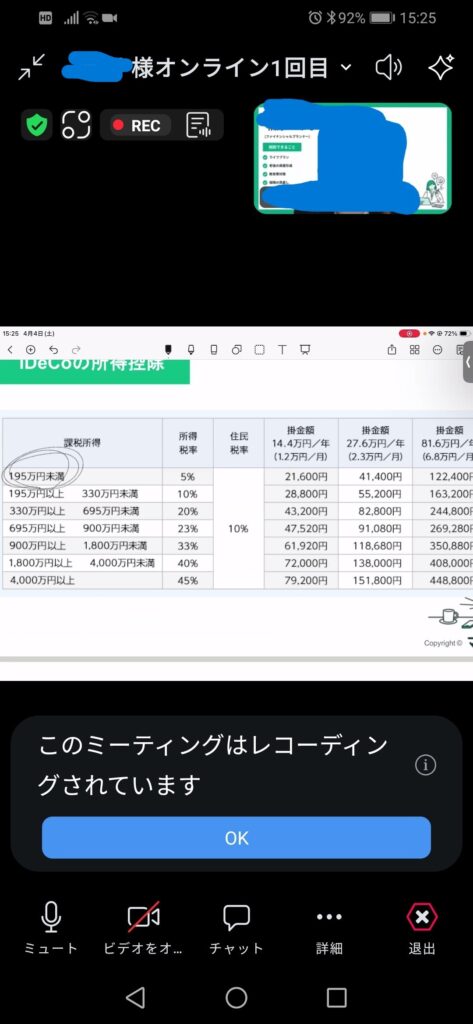
次に、画面共有で資料を見ながら説明してもらえたよ📊✨ここはかなり分かりやすかった❤️
特に「あと2万円積むならNISAとiDeCoどっちが良いか❓」という相談に対して、
- 積立投資枠
- 成長投資枠
- 節税効果
を具体的に説明してくれたんだ😊
数字だけでなく、画像に文字を書きながら説明してくれたから理解しやすかった✨
💰 シミュレーション
ここが一番うれしかったポイント❤️老後資金のシミュレーションまで出してもらえたんだ✨
- 月の必要生活費
- 年金見込み
- 不足額
- 65歳〜90歳までの必要資金
- 年2%物価上昇込み
ここまで具体的に数字を出してもらえたので、かなり将来像が見えやすかった😊
💬 質疑応答
最後に、気になることを自由に質問できる時間があったよ✨
途中で少し話が脱線しても、嫌な顔ひとつせず丁寧に答えてくれたのが印象的だった❤️
相談後はかなりスッキリして、「また相談したい✨」と思える内容でした😊
必要な準備
マネーキャリアのオンライン相談は、事前に少し準備しておくとかなりスムーズにるよ😊✨
難しい準備は必要ないので安心してね❤️
📶 Wi-Fi環境
まず一番おすすめなのがここ✨安定したWi-Fi環境✨
オンライン面談では資料共有を見ながら説明を受けるので、通信が安定している方がかなり快適だよ😊
もっちも途中で少し音声が乱れる場面があったので、できれば自宅のWi-Fi環境がベスト❤️
スマホの通信でもできるけど、データ量が気になる人はWi-Fi推奨だよ✨
🎧 イヤホン推奨
これ地味にかなり大事😊イヤホンを使うと、
- 音声が聞き取りやすい
- 周りの雑音が減る
- 会話に集中しやすい
この3つがかなり良い感じ✨
特に数字の話やシミュレーションの説明は聞き逃したくないので、イヤホンがあると安心❤️
📝 メモ帳
相談中に
- 気になった数字
- 節税額
- 必要資金
- 今後やること
をメモできるようにしておくとかなり便利😊
スマホのメモ機能でもいいし、紙のメモ帳でもOK✨もっち的には紙の方がパッと書けて楽だったよ❤️
🎙 必要なら録音もアリ
後から内容を見返したい人は、必要に応じて録音もアリだと思うんだ😊
ただし、録音する場合は念のため最初に「録音しても大丈夫ですか❓」と確認しておくと安心❤️
特に老後資金の数字や計算方法は後から見返したくなるから、この準備はかなりおすすめ✨
まとめ
マネーキャリア の相談は、申し込みから面談までシンプルな流れで進めることができるんだ✨
実際にもっちもオンライン相談を受けたんだけど、案内に沿って進めるだけで迷うことはなかったよ😊
特に印象的だったのは、面談の内容がとても分かりやすく、こちらの理解に合わせて丁寧に進めてくれたことかな❤️
NISAやiDeCoの説明、老後資金のシミュレーションまで、具体的な数字で見える化してもらえたので、不安がかなり解消されたよ✨
事前にWi-Fiやイヤホン、メモを準備しておくだけで、より快適に相談出来ると思う😊
初めてで不安な人も、実際にやってみると「思っていたよりずっと気軽だった✨」と感じるはず❤️
「とりあえず話だけ聞いてみる‼️」でも全然OKなので、気になる人は一度試してみてね😊
関連記事はこちら
👉 相談内容はこちら について詳しく知りたい方はこちら⇩

👉安全性が気になる方はこちら ⇩










コメント