
 にほんブログ村
この記事は2026年8月9日に更新しました🎉
はじめに
「マネーキャリアの予約って難しい❓」
「何を入力すればいいの❓」
「当日までに準備することってある❓」
初めてFP無料相談を申し込むときって、相談内容よりも予約のやり方が気になるよね😊
もっちも最初は、「予約フォームって面倒かな❓」と少し身構えてたんだ💦
でも実際にやってみると、スマホだけでとても簡単✨数分で申し込みまで完了したよ😊❤️
当日までに何か準備が必要かな❓と思ったけど、基本的には何もしなくてOK✨
強いて言うなら、聞きたいことをメモしておくとかなりスムーズだったよ😊
この記事では、予約手順もだけど「実際に相談するとどんな流れで進むのか❓」を中心に、もっちの体験ベースでまとめていくね😊
実際どうなの?
結論から言うと、マネーキャリアの予約はスマホから数分で完するよ✨
実際にもっちもスマホで申し込んだんだけど、かなり簡単だったよ😊❤️
フォームに必要事項を入力して、希望日時をいくつか選ぶだけ♪
そのあとは案内に沿って進めるだけなので、初めてでも迷いにくい印象だったよ✨
今回もっちは、希望時間をいくつか入れて申し込んだところ土曜日の15:00〜で予約が取れたんだ😊
平日は仕事がある人でも、土日や空いている時間を選びやすいのはかなりありがたいよね❤️
当日も、送られてきたURLをタップして入室するだけなので本当にラク✨
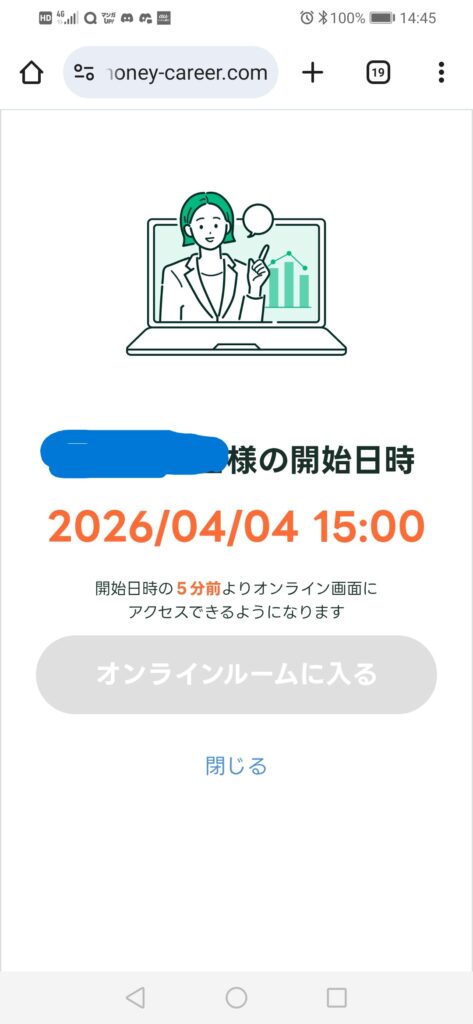
予約はスマホで簡単に完了
マネーキャリアの予約が簡単だと感じた理由は、入力項目が少なく、案内も分かりやすいこと✨
実際に入力した内容は、
- 名前
- メールアドレス
- 希望日時
- 簡単な相談内容
このくらいだったかな😊❓
難しいアンケートや細かい設定はなく、スマホでもサクサク進められたよ❤️
さらに、予約後の案内はLINEとメールの両方で届くので安心✨
こちらから何度も返信しなければいけないわけではなく、基本的には案内を確認するだけでOK😊
ズボラさんでも迷いにくい流れだと感じたよ❤️
難しい操作や面倒な返信もほとんどなく、かなりスムーズでした😊
予約の流れ
ここでは、実際にもっちが予約した流れをそのまま分かりやすくまとめます😊✨
1️⃣公式サイトから申し込み
まずは公式サイトの申し込みフォームからスタート✨
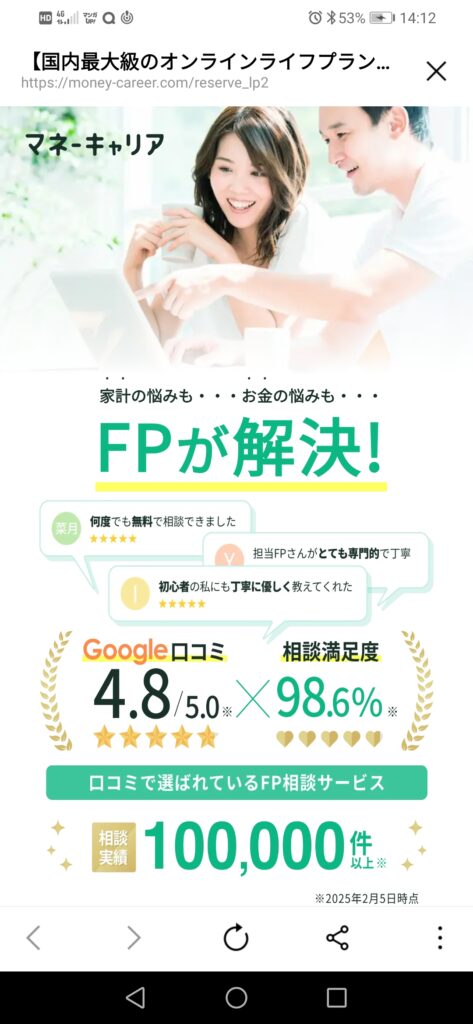
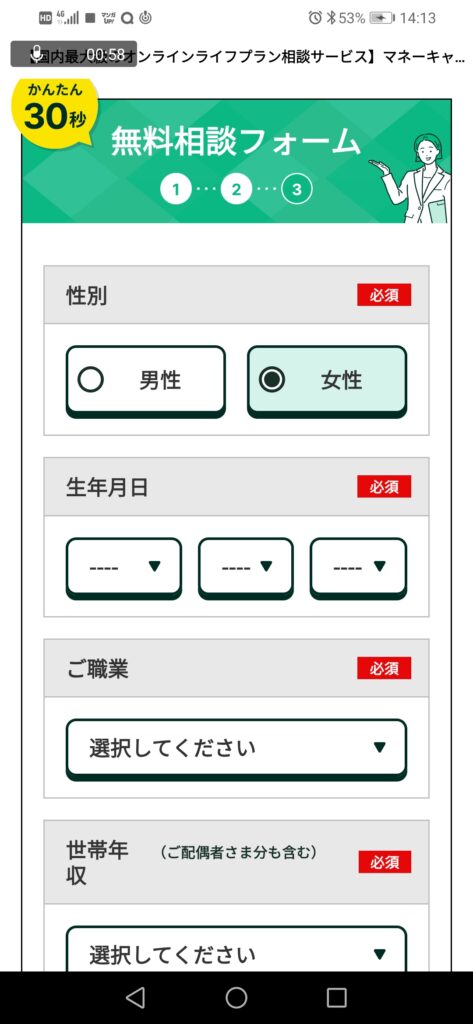
ここで入力する内容はとてもシンプルだった😊
- 名前
- 生年月日
- メールアドレス
- 職業
- 年収
- 希望日時
- 簡単な相談内容
このくらい❤️
スマホでも入力しやすく、数分でおわったよ✨
2️⃣ 日程調整
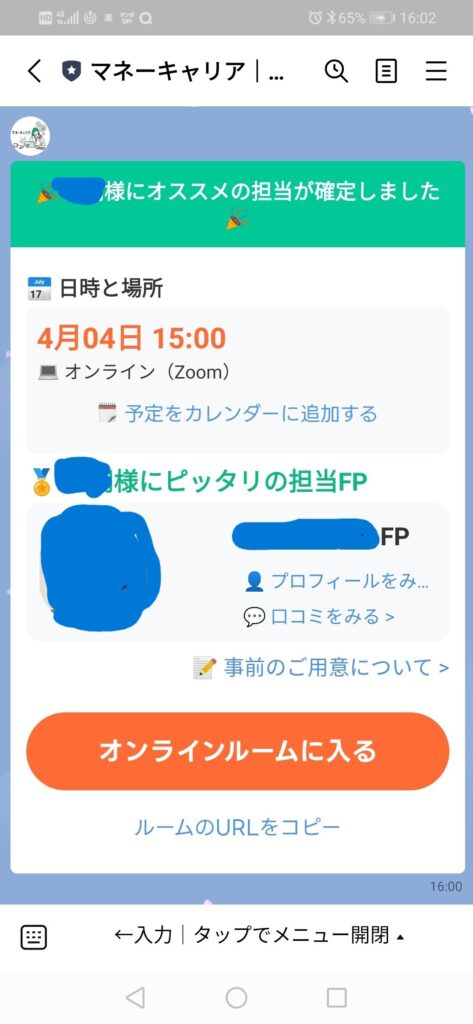
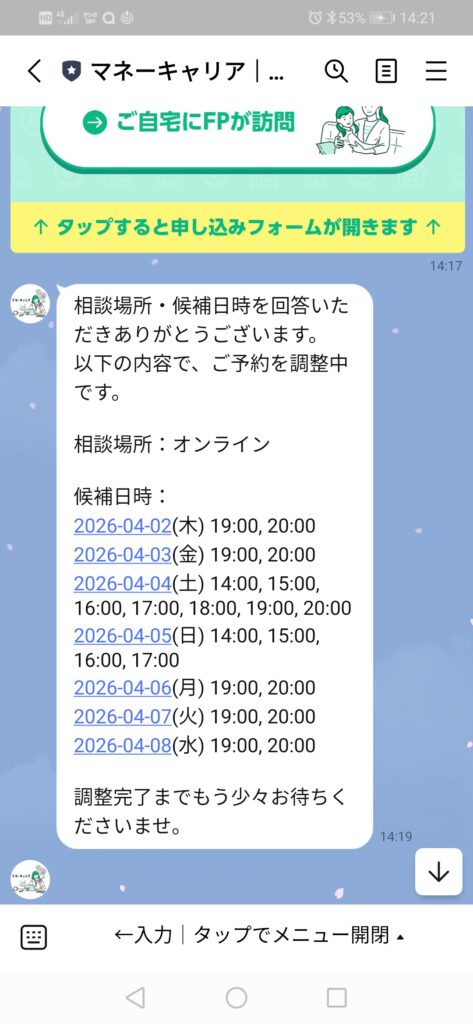
申し込み後は、確認メールとLINEで案内が届きます📱✨ここで希望日時をもとに日程が確定していくんだ😊
今回もっちは、いくつか候補を入れて土曜日15:00〜で予約が取れたよ❤️
3️⃣ 当日URL受取
日程が確定すると、当日の面談URLが届くよ✨
Zoomのようなオンライン面談形式で、URLをタップするだけ😊
難しい設定はなく、本当に簡単だった❤️
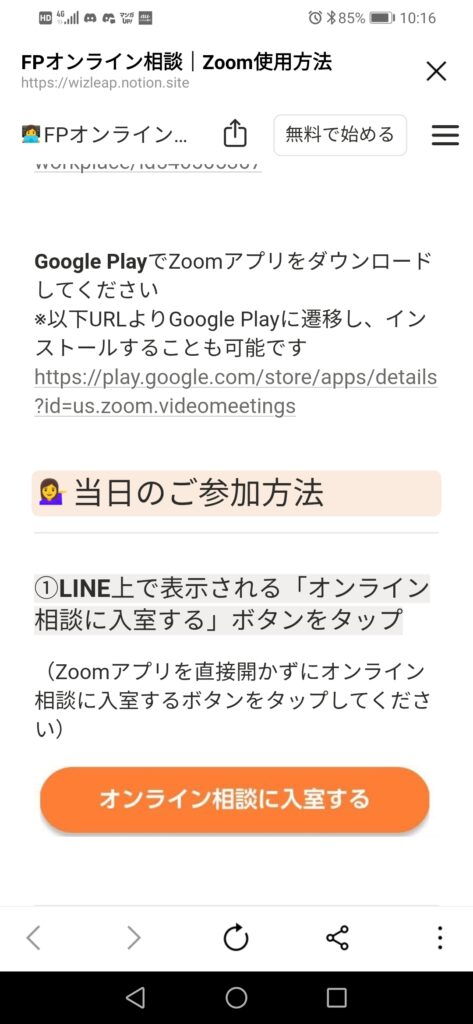
4️⃣当日入室
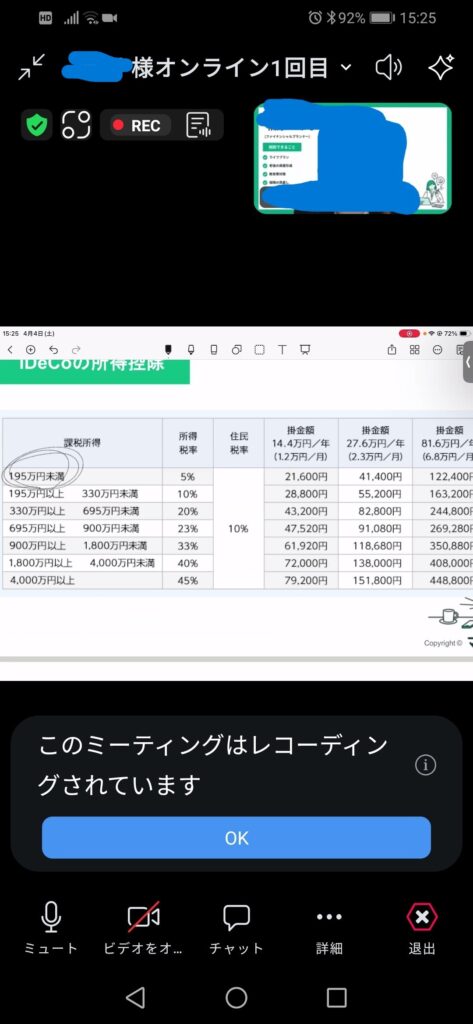
当日は、時間になったらURLをタップして入室するだけ✨
もっちもZoomは初めてだったけど、難しい操作はなかったよ😊
当日までに準備すること
結論から言うと、予約した後は基本ほぼ何もしなくてOK✨
案内はLINEやメールで届くので、その内容を確認して当日まで待てば大丈夫だよ😊❤️
ただ、よりスムーズに相談するために、やっておくと便利なことをまとめるね✨
📝 質問内容をメモしておく
相談中に「あれも聞けばよかった💦」となりやすいので、事前にメモしておくとかなり安心😊
たとえば、
- NISAとiDeCoどっち優先❓
- 老後資金はいくら必要❓
- FIREまであと何年❓
みたいに、聞きたいことを5〜10個くらい考えておくとスムーズ✨
もっちも実際に質問を多めに用意しておいてかなり助かったよ❤️
💰 NISA / iDeCoの状況確認
ここもできればやっておきたい✨
今の積立額や資産状況をざっくり確認しておくと、ヒアリングがかなり早く進むよ😊
- 毎月いくら積立しているか
- 現在の貯金額
- 年収
- 固定費
このあたりをメモしておくとシミュレーションがスムーズ❤️
🎧 イヤホン準備
これはもっちの実体験からかなり大事😂❤️
イヤホンがあると、
- 音声が聞き取りやすい
- マイクトラブル防止
- 周囲の音が気になりにくい
かなり快適になるよ✨
もっちみたいにマイクでバタバタしたくない人は、イヤホン推奨😊
実際に予約して感じたこと
実際に予約してみて、一番最初に思ったのは「え、こんなに簡単でいいの❓😂✨」ってことかな❤️
正直、もっと入力項目が多かったり、細かいやり取りがあるのかなと思っていたんだけど、想像よりかなりシンプルだったよ😊
📱 迷わず予約できた
まず、予約フォームがとても見やすかった✨入力する内容も
- 名前
- 生年月日
- メールアドレス
- 職業
- 年収
- 希望日時
- 簡単な相談内容
くらいだったので、スマホでもサクサク進められたよ😊
難しい操作もなく、初めてでも迷わず予約できたのがかなり良かった❤️
💬 案内が分かりやすい
申し込み後すぐに、LINEで予約確認のお知らせがきたよ✨
「ちゃんと予約できてるかな💦」と不安になる前にすぐ通知が来たので、かなり安心感がありました✨
メールだけじゃなくLINEでも案内が来るのはありがたいよね😊
⏰ 当日もスムーズ
当日は、送られてきたURLをタップして入室するだけ✨本当にこれだけ😂❤️
簡単すぎて逆に「え、もう終わり❓これでいいの❓😂」って少し不安になるくらい簡単だったし、実際スムーズに面談へ進めたよ😊
Zoomが初めてでも、案内に沿って進めば問題なく入れたので安心❤️
予約前に確認しておくと安心なポイント
予約自体はとても簡単だけど、申し込み前に相談したいテーマをざっくり決めておくと、当日の面談がよりスムーズになるよ😊✨
たとえば、
- NISAを増額したい
- iDeCoを始めるべきか知りたい
- 老後資金をシミュレーションしたい
- FIRE設計を相談したい
このように、最初に1〜2個テーマを絞っておくと、担当FPさんも話を進めやすくなるよ❤️
 かねもっち
かねもっちもっちも事前に聞きたいことをメモしておいたことで、
1時間をかなり有効に使えたんだ😊
 びんぼっち
びんぼっち聞きたいことがありすぎる…💦
何度でも無料で相談できるからこそ、1回目は一番気になる内容に絞るのがおすすめ✨
まとめ
結論として、マネーキャリアの予約方法はとてもシンプルで、スマホから数分で完了できるよ✨
実際にもっちもスマホで予約したけど、個人情報の入力や、相談内容の入浴などかなりスムーズでした😊❤️
入力項目も多すぎず、初めてでも迷いにくい印象だったよ✨しかも予約後は、LINEで確認通知や当日の案内が届くから、
「ちゃんと予約できたかな💦」という不安も感じにくかった😊
当日までにやることもほとんどなく、質問内容をメモしておくくらいでOK❤️
イヤホンがあると、もっちみたいなマイクトラブルも防ぎやすいのでかなりオススメ✨
正直、簡単すぎて逆に不安になるくらいスムーズでだったよ😂
でもそのくらい使いやすいので、初めてFP無料相談を使う人にもかなりハードルが低いと思うよ😊
関連記事はこちら
👉 安全性を確認したい方はこちら⇩

👉相談方法を確認したい方はこちら⇩










コメント